Ako aktivovať eSIM na iPhone krok za krokom
10/17/2026
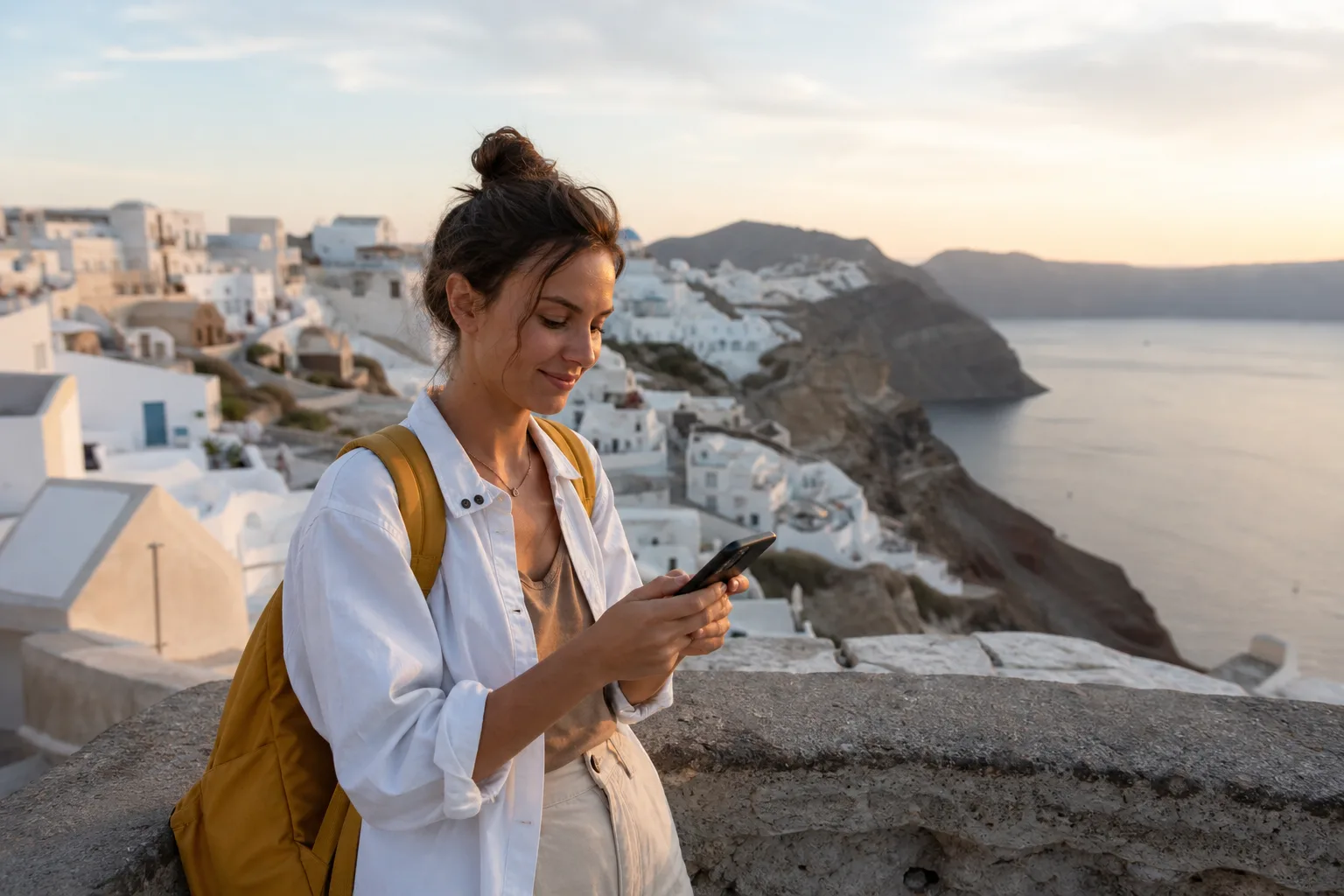
Chystáte sa do zahraničia a nechcete po prílete loviť Wi-Fi heslo na letisku alebo zisťovať, prečo vám mobilné dáta práve zjedli rozpočet na večeru? Cestovná eSIM vám umožní pridať dátový program priamo do iPhonu bez výmeny fyzickej SIM karty.
Samotná aktivácia zvyčajne trvá iba niekoľko minút. Dôležité však je nielen eSIM nainštalovať, ale aj správne nastaviť mobilné dáta a roaming. V tomto návode si celý proces prejdeme krok za krokom – pokojne ešte doma pri káve, kde máte stabilnú Wi-Fi a podstatne menej cestovného stresu.
Čo budete potrebovať
Pred začiatkom si pripravte:
- iPhone podporujúci eSIM,
- stabilné Wi-Fi pripojenie,
- QR kód, aktivačný odkaz alebo manuálne údaje od poskytovateľa eSIM,
- aktuálnu verziu systému iOS,
- niekoľko minút času.
Podľa oficiálnej podpory Apple podporujú eSIM modely iPhone XS, iPhone XS Max, iPhone XR a novšie. Výnimkou môžu byť niektoré modely určené pre kontinentálnu Čínu, Hongkong alebo Macao. Ak si nie ste istí svojím zariadením, pomôže vám aj náš prehľad telefónov podporujúcich eSIM v roku 2026.
Pred aktiváciou skontrolujte iPhone
1. Overte, či iPhone nie je blokovaný na operátora
Ak chcete používať cestovnú eSIM od iného poskytovateľa, iPhone by mal byť odblokovaný. Otvorte Nastavenia > Všeobecné > Informácie a nájdite položku Zámok operátora. Text „Žiadne obmedzenia SIM karty“ alebo „SIM bez obmedzení“ znamená, že je všetko v poriadku.
Ak sa zobrazuje názov operátora alebo informácia o obmedzení, kontaktujte svojho súčasného operátora. Apple upozorňuje, že zariadenie môže odblokovať iba operátor, nie samotný Apple.
2. Aktualizujte systém
Prejdite do Nastavenia > Všeobecné > Aktualizácia softvéru. Aktualizácia nie je zábavnejšia než balenie ponožiek, no môže odstrániť problémy s aktiváciou a sieťovými nastaveniami.
3. Prečítajte si podmienky aktivácie programu
Pri niektorých cestovných eSIM začne platnosť dátového balíka plynúť až po prvom pripojení v cieľovej krajine, pri iných už po inštalácii. Riaďte sa preto pokynmi uvedenými pri konkrétnom programe. eSIM si môžete kúpiť vopred, no neinštalujte ju príliš skoro, ak podmienky hovoria, že platnosť začne okamžite.
Ako aktivovať eSIM na iPhone pomocou QR kódu
QR kód je najbežnejší a spravidla aj najjednoduchší spôsob. Ak používate cestovnú eSIM od SimAbove, po nákupe postupujte podľa aktivačných informácií, ktoré dostanete k programu.
- Pripojte iPhone k spoľahlivej Wi-Fi sieti.
- Otvorte Nastavenia.
- Klepnite na Mobilné alebo Mobilné dáta.
- Vyberte Pridať eSIM alebo Nastaviť mobilné pripojenie.
- Klepnite na Použiť QR kód.
- Naskenujte QR kód zobrazený na notebooku, tablete alebo inom telefóne.
- Klepnite na Pokračovať a potom na Pridať eSIM alebo Pridať mobilný program.
- Počkajte, kým iPhone dokončí inštaláciu.
Ak máte QR kód otvorený priamo v tom istom iPhone, nemusíte si ho posielať susedovi ani ho kresliť na papier. V systéme iOS 17.4 alebo novšom môžete QR kód v podporovanom e-maile či prehliadači podržať a vybrať možnosť Pridať eSIM.
Ako pridať eSIM manuálne
Ak fotoaparát QR kód nerozpozná alebo ste dostali manuálne aktivačné údaje, postupujte takto:
- Otvorte Nastavenia > Mobilné > Pridať eSIM.
- Vyberte Použiť QR kód.
- Klepnite na Zadať údaje manuálne.
- Zadajte adresu SM-DP+, aktivačný kód a prípadný potvrdzovací kód presne podľa pokynov poskytovateľa.
- Potvrďte pridanie programu.
Pri kopírovaní si dajte pozor na medzery a podobné znaky. Jedna nenápadná zámena písmena a číslice dokáže aktiváciu zmeniť na malé technologické dobrodružstvo.
Pomenujte si jednotlivé SIM karty
Po inštalácii vám iPhone ponúkne pomenovanie mobilného programu. Domácu SIM si môžete označiť ako Slovensko alebo Osobná a cestovnú eSIM napríklad ako Cestovanie, Turecko či Egypt.
Jasné názvy výrazne znižujú riziko, že neskôr zapnete dátový roaming na nesprávnej karte. Verte nám, „Primárna“ a „Sekundárna“ znejú úplne jasne iba dovtedy, kým nestojíte unavení pri batožinovom páse.
Správne nastavenie mobilných dát
Inštalácia eSIM ešte automaticky neznamená, že iPhone bude používať jej dáta. Pred odletom alebo po prílete skontrolujte nasledujúce nastavenia:
- Otvorte Nastavenia > Mobilné.
- Klepnite na Mobilné dáta.
- Vyberte svoju cestovnú eSIM.
- Vypnite Povoliť prepínanie mobilných dát, aby iPhone bez vášho vedomia neprešiel na domácu SIM.
- Otvorte nastavenia domácej SIM a vypnite na nej Dátový roaming.
- Otvorte cestovnú eSIM, zapnite ju a podľa pokynov poskytovateľa zapnite Dátový roaming.
Zapnutie roamingu na cestovnej eSIM nie je chyba. Mnohé medzinárodné eSIM fungujú prostredníctvom partnerských sietí, a preto ho potrebujú. Rozhodujúce je, aby zostal vypnutý na vašej slovenskej SIM, ak nechcete využívať roaming domáceho operátora.
| Nastavenie | Domáca SIM | Cestovná eSIM |
|---|---|---|
| Hovory a SMS | Môže zostať aktívna | Zvyčajne nie sú súčasťou dátovej eSIM |
| Mobilné dáta | Nevyberať | Vybrať |
| Dátový roaming | Vypnúť mimo zahrnutých krajín | Zapnúť, ak to vyžadujú pokyny |
| Prepínanie mobilných dát | Odporúčame vypnúť | |
Čo nastaviť po prílete
Po pristátí vypnite režim lietadlo a počkajte dve až päť minút. iPhone sa väčšinou pripojí automaticky. Potom vypnite Wi-Fi a skúste otvoriť webovú stránku alebo mapu.
Ak pripojenie nefunguje:
- skontrolujte, či je cestovná eSIM zapnutá,
- overte, či je vybraná pre mobilné dáta,
- zapnite dátový roaming na cestovnej eSIM,
- na približne 30 sekúnd zapnite a vypnite režim lietadlo,
- reštartujte iPhone,
- skontrolujte APN, ale iba ak ste od poskytovateľa dostali konkrétne hodnoty,
- skúste manuálny výber podporovanej miestnej siete podľa pokynov k eSIM.
eSIM počas riešenia problému hneď nevymazávajte. QR kód môže byť určený len na jedno použitie a opätovná inštalácia nemusí byť možná bez pomoci podpory.
Ako funguje vaša slovenská SIM popri eSIM
Funkcia Dual SIM umožňuje ponechať aktívne slovenské číslo a zároveň používať cestovnú eSIM na internet. iPhone však v jednom okamihu používa iba jednu mobilnú dátovú sieť.
Vaše číslo od Slovak Telekomu, Orange Slovensko, O2 Slovakia alebo 4ky môže zostať dostupné pre hovory a SMS. Mimo regulovanej roamingovej oblasti však môžu byť prichádzajúce aj odchádzajúce hovory spoplatnené. Ak slovenské číslo nepotrebujete, môžete domácu linku dočasne vypnúť. Aplikácie ako WhatsApp či Messenger budú cez dátovú eSIM fungovať ďalej.
EÚ roaming verzus cestovná eSIM
V krajinách EÚ a EHP – teda aj v Nórsku, na Islande a v Lichtenštajnsku – platí regulovaný princíp „roam like at home“ s pravidlami primeraného využívania. Od 1. januára 2026 bol režim rozšírený aj na Ukrajinu a Moldavsko. Aktuálne pravidlá nájdete na stránke Európskej komisie.
Veľká Británia, Švajčiarsko, Turecko, Egypt a ďalšie krajiny mimo tejto oblasti nie sú automaticky pokryté regulovaným EÚ roamingom, hoci ich niektorí operátori dobrovoľne zahŕňajú do vybraných programov. V roku 2026 môžu roamingové balíky slovenských operátorov v podporovaných krajinách stáť približne 4 až 20 € za 1 GB alebo krátkodobý balík; v drahších zónach môžu byť sadzby výrazne vyššie.
Pred cestou si preto vždy skontrolujte aktuálny cenník svojho operátora. Podrobnejšie porovnanie nájdete v článku Roaming mimo EÚ: Orange, Telekom, O2, 4ka vs. eSIM.
Ak smerujete napríklad do Turecka alebo Egypta, cestovná eSIM môže byť praktickou alternatívou k roamingovému balíku. Ponuku pre ďalšie krajiny nájdete medzi všetkými destináciami SimAbove; aktuálne ceny sú vždy uvedené na stránke konkrétnej destinácie.
Najčastejšie chyby pri aktivácii
- iPhone nie je odblokovaný: eSIM od iného poskytovateľa sa nemusí aktivovať.
- Aktivácia bez internetu: inštaláciu je najlepšie vykonať cez stabilnú Wi-Fi.
- Dáta používa domáca SIM: cestovnú eSIM treba ručne vybrať v položke Mobilné dáta.
- Roaming je zapnutý na nesprávnej linke: skontrolujte názvy oboch programov.
- eSIM bola predčasne vymazaná: pôvodný QR kód nemusí fungovať druhýkrát.
- Program bol nainštalovaný príliš skoro: pri niektorých ponukách môže začať plynúť platnosť už inštaláciou.
Ak sa s eSIM stretávate prvýkrát, odporúčame aj jednoduché vysvetlenie čo je eSIM a ako funguje na cestách.
Často kladené otázky
Môžem aktivovať eSIM ešte na Slovensku?
Áno. Vo väčšine prípadov je praktické nainštalovať ju doma cez Wi-Fi. Najprv však skontrolujte, kedy podľa podmienok programu začína plynúť jeho platnosť.
Musím vybrať fyzickú SIM kartu?
Nie. Domácu fyzickú SIM môžete nechať v iPhone a cestovnú eSIM používať na mobilné dáta.
Prečo musím na cestovnej eSIM zapnúť roaming?
Cestovná eSIM sa často pripája k partnerskej sieti v cieľovej krajine. Na takomto programe je dátový roaming bežnou technickou požiadavkou.
Môžem QR kód použiť opakovane?
Závisí to od poskytovateľa, no mnohé QR kódy sú jednorazové. Nainštalovanú eSIM preto nevymazávajte, kým sa cesta neskončí alebo vám to neodporučí podpora.
Bude moje slovenské číslo naďalej fungovať?
Áno, ak domácu SIM ponecháte zapnutú. Dávajte však pozor na ceny hovorov a SMS mimo regulovanej roamingovej oblasti a mobilné dáta smerujte výhradne cez cestovnú eSIM.
Súvisiace články
- Čo je eSIM a ako funguje na cestách
- Ako aktivovať eSIM na Samsungu a Androide
- Ktoré telefóny podporujú eSIM (2026)
- Roaming mimo EÚ: Orange, Telekom, O2, 4ka vs. eSIM
- Koľko mobilných dát potrebujete na dovolenku?
- Kedy aktivovať eSIM pred cestou
- Internet v Thajsku: eSIM pre Bangkok, Phuket aj ostrovy
- Internet vo Švajčiarsku: pozor na roaming